一、功能介绍
面向AI智能平台商家主账号 指导商家完成AI智能设计青山会成品组合使用教程
二、面向用户
AI智能平台商家后台主账号
三、操作步骤
一、 应用市场搜索插件安装
进入群核商城应用中心,搜索“青山会”,选择“青山会单体模型库”并试用安装
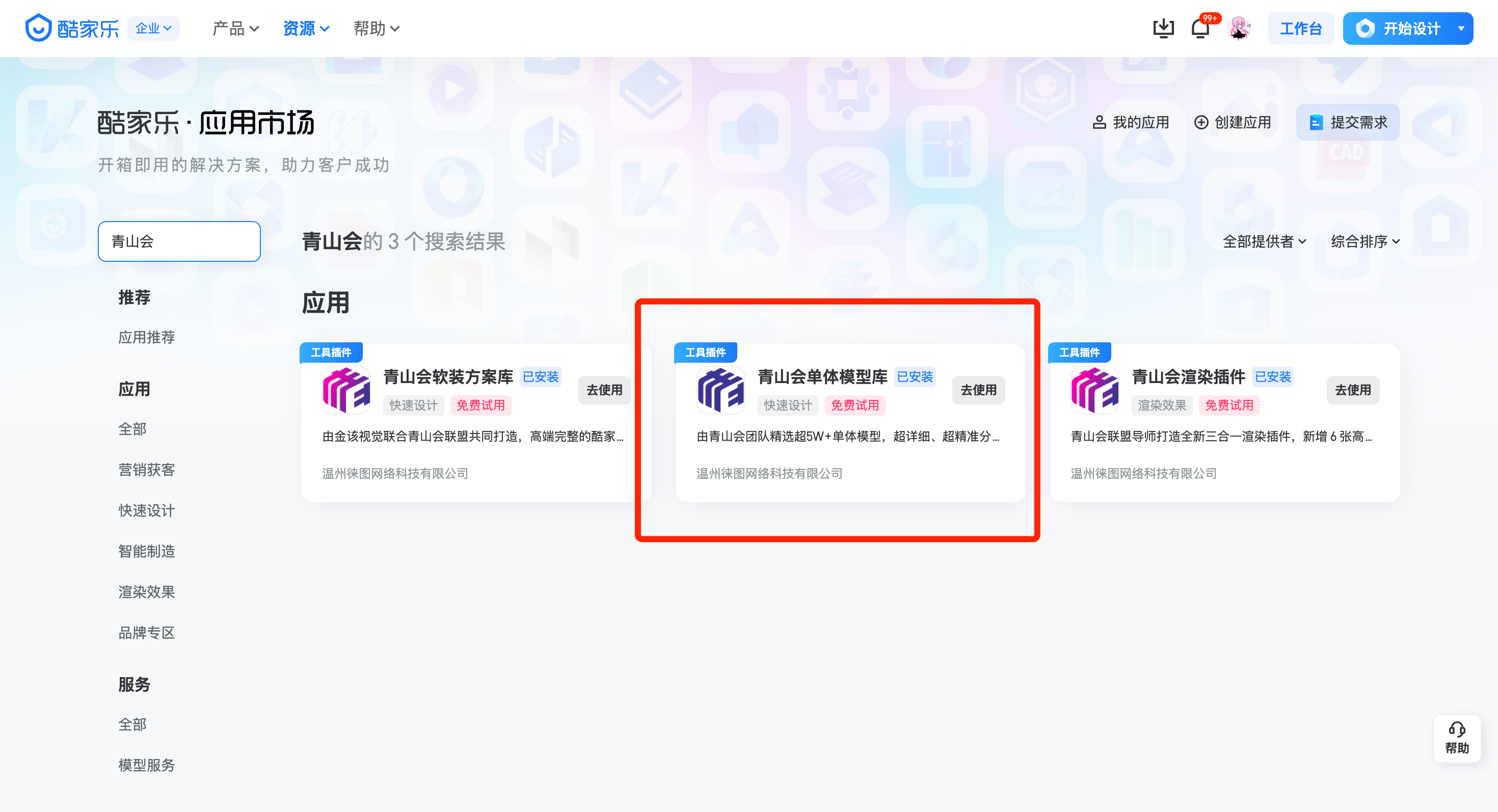

选择“青山会单体(企业试用版)),时长5天,选择安装;安装之后进入设计工具,在左侧底部应用可以看到;

ps:如需一个月可自行购买插件,联系酷家乐对应酷家乐商务返还购买金额
二、 进工具检查模型是否可用
进入3d工具—点击应用市场—点击安装好的“青山会单体模型”—随便选择一个成品组合拖出来操作(旋转、删除、解组、打组、收藏),主要检查组合模型是否正常可用


三、确认可用并打组收藏
如果组合中单模型的真分类和正方向都正确,可正常使用。(注意:先检查组合中单模型的上传正方向和真分类是否正确)
打组流程:先解组—再打组—再收藏
1、 拖动组合模型至空户型中,并解组查看模型正方向和分类是否正确:
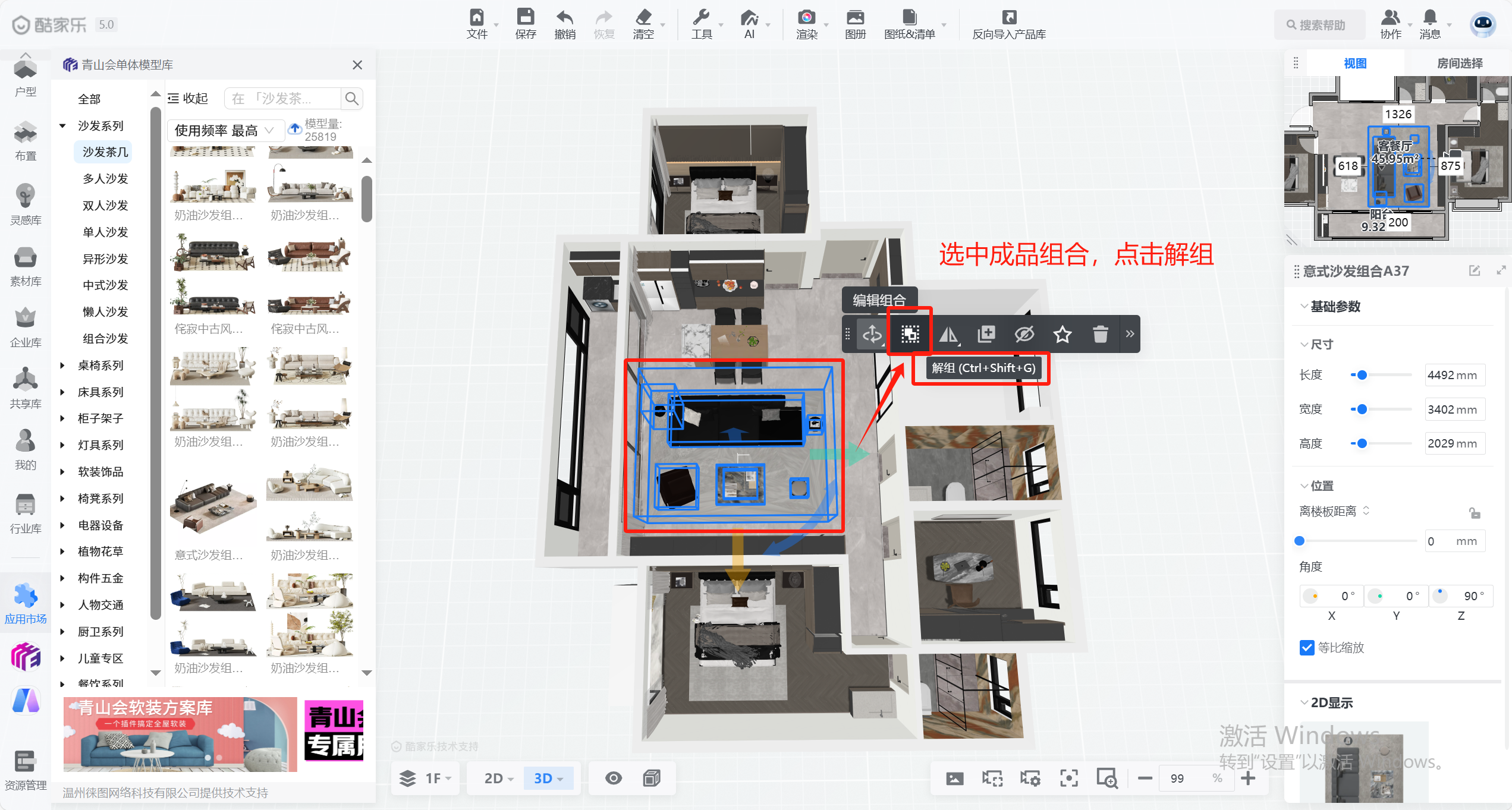
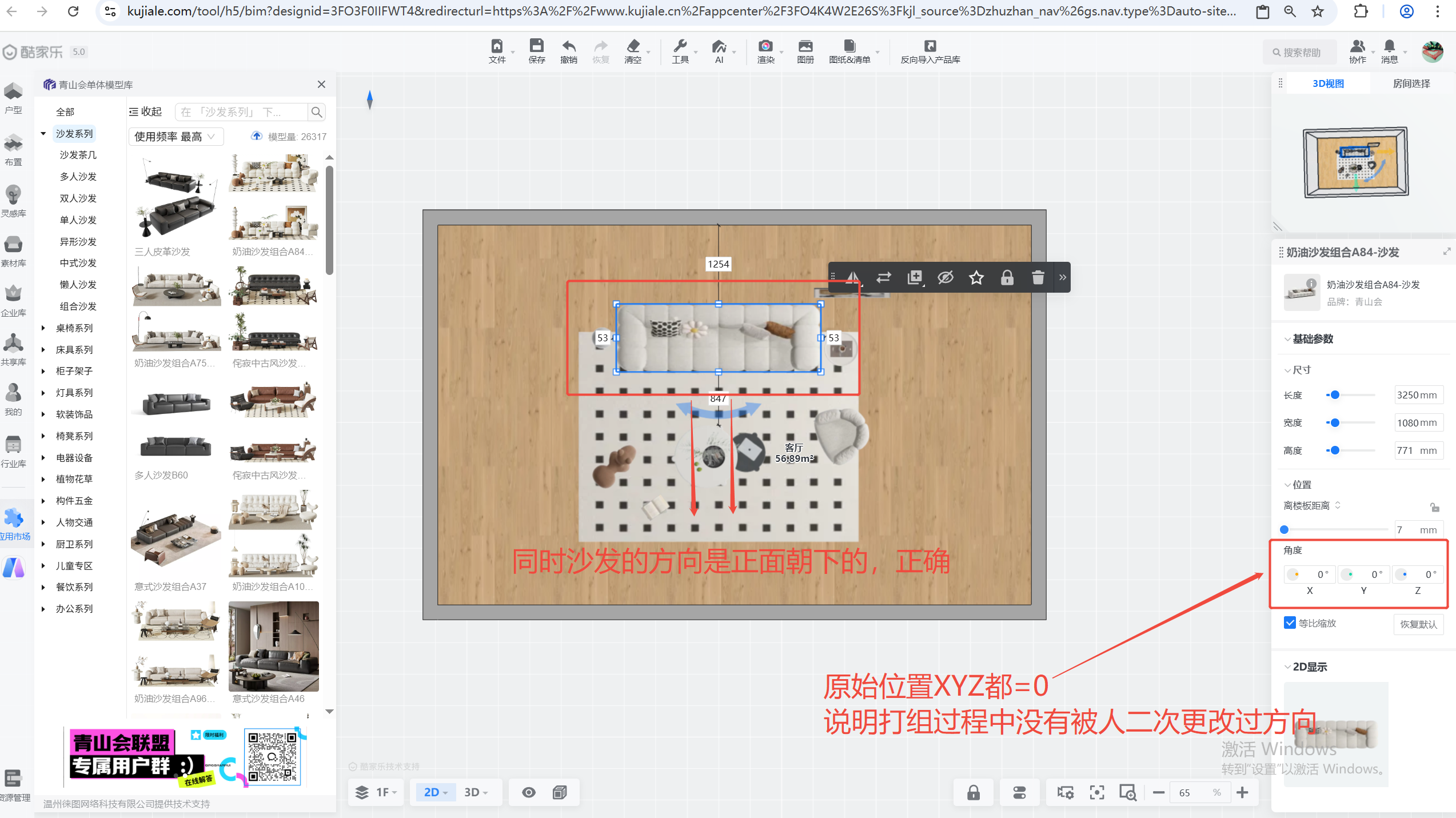
1)检查组合中单模型的上传正方向是否正确
①进入工具让户型处于2D平面状态

②直接从青山会插件中拖一个组合模型出来到户型中——解组——点击各个单品查看原始位置(X轴=0、Y轴=0、Z轴=0)并且单个模型方向是正面朝下就属于正确
(正确举例:下图中沙发、床拖出来解组后,他的位置X轴=0、Y轴=0、Z轴=0,并且他的方向是正面朝下的,即正方向正确✔)
如发现X轴、Y轴、Z轴有一个不为0,需要更换其他模型打组;

2)登记主单品需由酷家乐修改模型的真分类
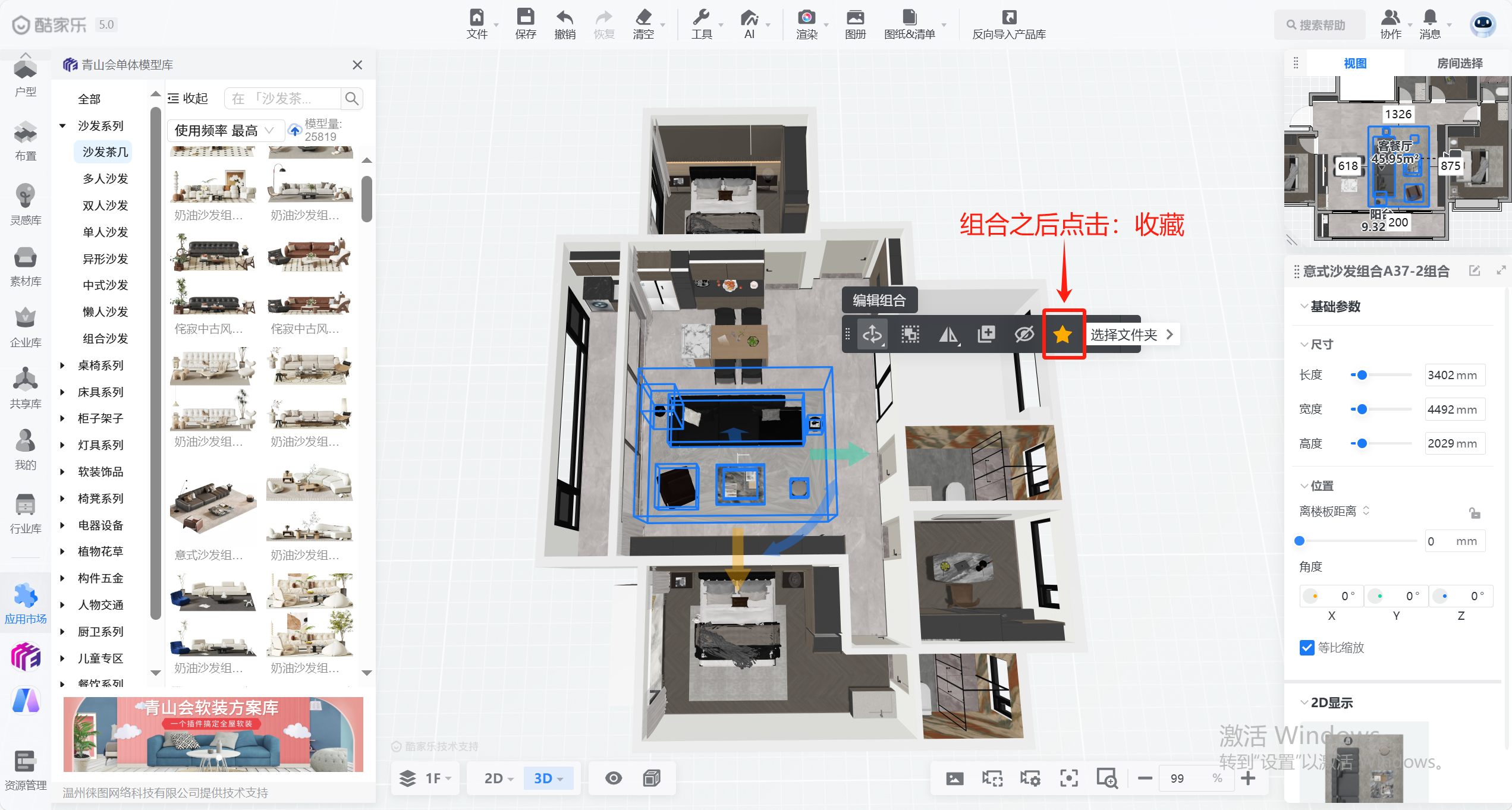
2、如正方向正确或更换正确的单品后,打包成组
按住shift全选,再打组并收藏

3、打标签:需提前通过企业主账号/模型管理员确认组合入库方式

收藏入库:进入企业商品库——组合库——未分类——移动到设计工厂专用文件夹——选择模型——打标签


投稿入库:
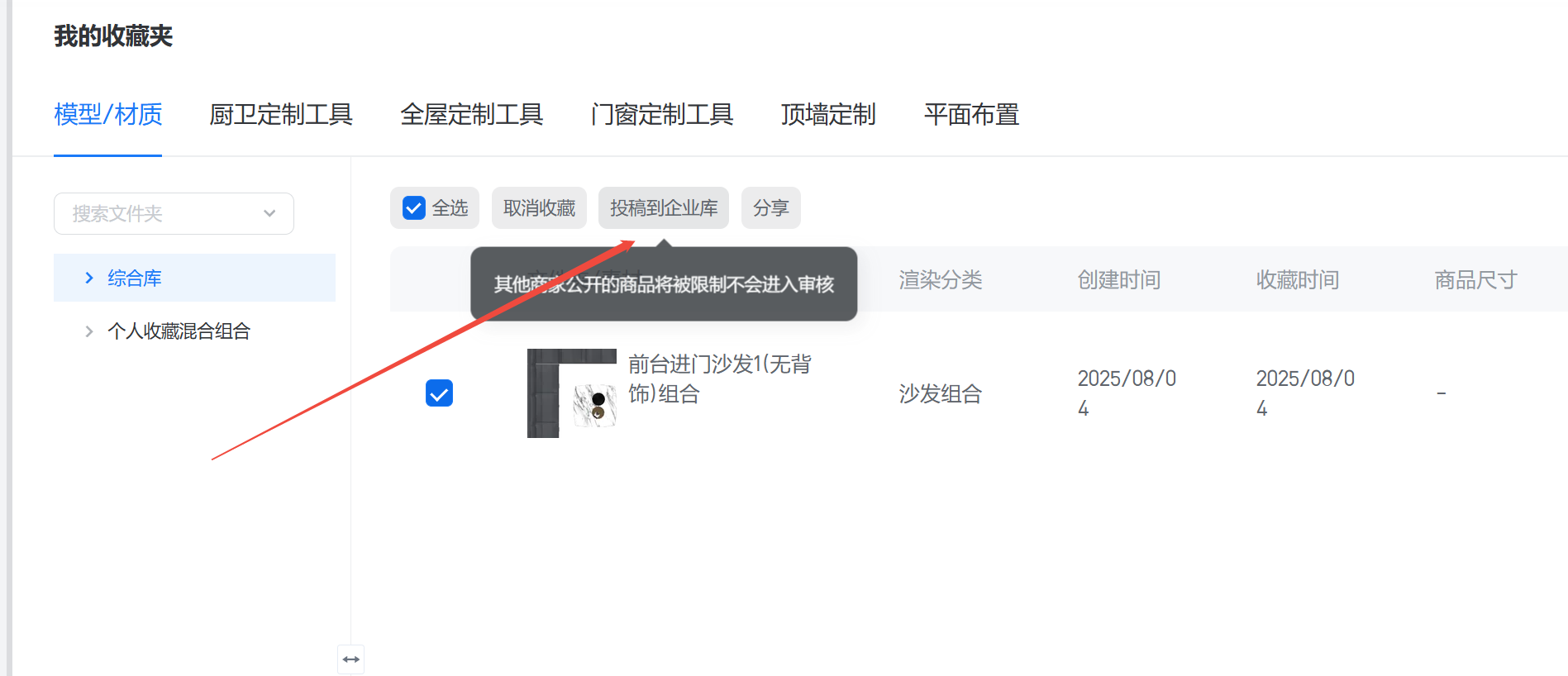
操作人进入我的收藏夹——综合库——投稿到企业库
企业管理员进入到素材投稿管理中:点击投稿组合——通过——移动到设计工厂专用文件夹——选择模型——打标签
企业管理员:
